平板電腦操作指南 從基礎到高效使用技巧
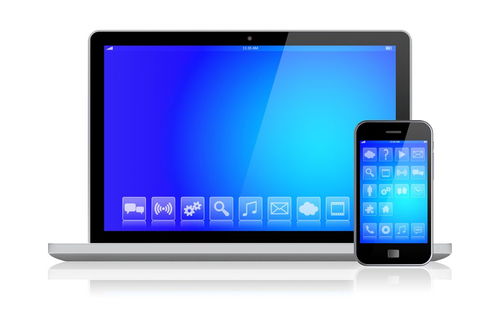
平板電腦憑借其輕便性和多功能性,已成為現代生活中不可或缺的設備之一。無論是用于學習、工作還是娛樂,掌握其基本操作與高效技巧都能極大提升使用體驗。本文將詳細介紹平板電腦的操作方法,涵蓋從入門到進階的實用內容。
一、基礎操作入門
- 開機與解鎖:
- 開機:長按電源鍵(通常位于設備側面或頂部)直至屏幕亮起。
- 解鎖:根據設置,可通過滑動屏幕、輸入密碼、指紋識別或面部識別等方式解鎖。
- 主界面導航:
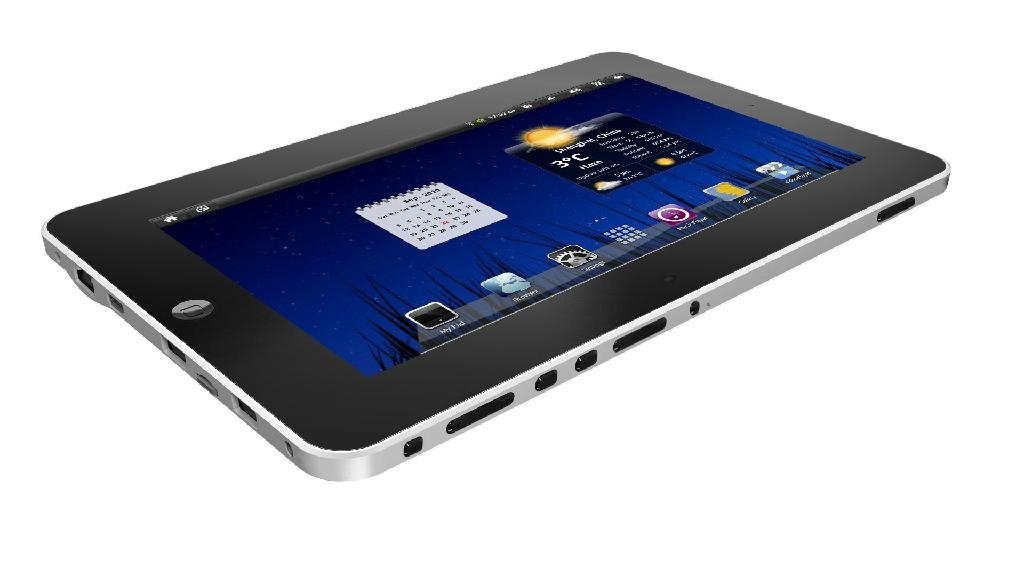
- 主屏幕:顯示應用圖標和小部件,左右滑動可切換不同頁面。
- 應用列表:點擊主屏幕上的應用抽屜圖標(通常為圓形或方形點陣),可查看所有已安裝應用。
- 返回與多任務:大多數平板使用手勢或虛擬按鍵(如返回鍵、主頁鍵、多任務鍵)進行導航。例如,從屏幕底部上滑可返回主屏,上滑并停頓可進入多任務視圖。
- 連接網絡:
- 打開“設置”應用,選擇“Wi-Fi”或“蜂窩網絡”,按照提示輸入密碼或配置SIM卡即可聯網。
二、核心功能操作
- 應用安裝與管理:
- 通過官方應用商店(如Apple App Store、Google Play Store)下載應用,搜索后點擊“安裝”即可。
- 長按應用圖標可卸載、移動或創建文件夾進行分類管理。
- 文件與存儲:
- 使用“文件”應用(或類似工具)管理文檔、圖片和視頻。支持從云端(如iCloud、Google Drive)或外部存儲設備導入文件。
- 定期清理緩存和卸載不常用應用以釋放存儲空間。
- 個性化設置:
- 在“設置”中調整壁紙、主題、字體大小和聲音選項,以適應個人偏好。
- 開啟“夜間模式”或“藍光過濾”功能保護視力。
三、高效使用技巧
- 多任務處理:
- 分屏功能:在支持的應用中,拖動屏幕邊緣或從多任務視圖選擇應用,可同時運行兩個應用(如一邊看視頻一邊記筆記)。
- 懸浮窗口:部分平板支持小窗口模式,方便快速回復消息或查看信息。
- 手勢與快捷操作:
- 三指下滑截屏、雙指縮放圖片/網頁等手勢可提升操作效率。
- 利用通知欄快速開關Wi-Fi、藍牙或亮度調節。
- 外設與擴展:
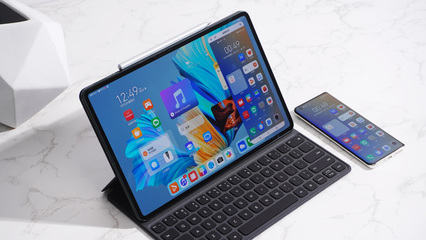
- 連接藍牙鍵盤和鼠標,可將平板變為輕辦公工具。
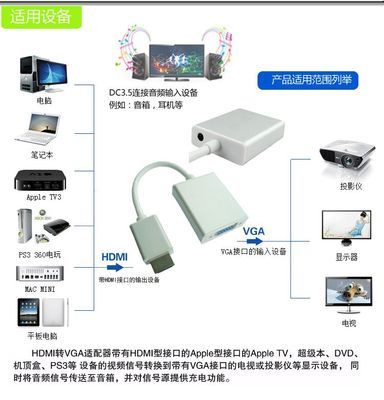
- 通過轉接線或無線投屏功能,將內容投射到電視或投影儀上。
四、安全與維護
- 安全設置:
- 定期更新系統以修復漏洞,并啟用設備加密和查找我的設備功能。
- 避免安裝來源不明的應用,以防病毒或隱私泄露。
- 日常維護:
- 使用軟布清潔屏幕,避免液體和尖銳物品接觸。
- 在高溫或低溫環境中減少使用,以延長電池壽命。
掌握這些操作后,平板電腦不僅能滿足日常需求,還能成為提升生產力的得力助手。隨著熟練度的增加,用戶可進一步探索專業應用(如繪畫、視頻編輯等),充分發揮設備的潛力。
如若轉載,請注明出處:http://www.0572hr.cn/product/21.html
更新時間:2026-06-19 13:38:18